
Ansehen. Anhören. Nachlesen.
Der vollständige Rundgang als Video – oder ein einzelnes Kapitel als Hörbeitrag mit Sprechertext. Du entscheidest, wie du die Anleitung nutzt.
Das vollständige Video
Alle 46 Kapitel als durchgehender Rundgang mit Bild und Ton.
Kapitel anhören & nachlesen
Wähle ein Kapitel und höre nur den zugehörigen Beitrag. Der vollständige Sprechertext steht direkt darunter; das Gesamtvideo muss dafür nicht laufen.
DinoX kennenlernen
Hier beginnen
Hörbeitrag zu diesem Kapitel
Sprechertext zum Nachlesen
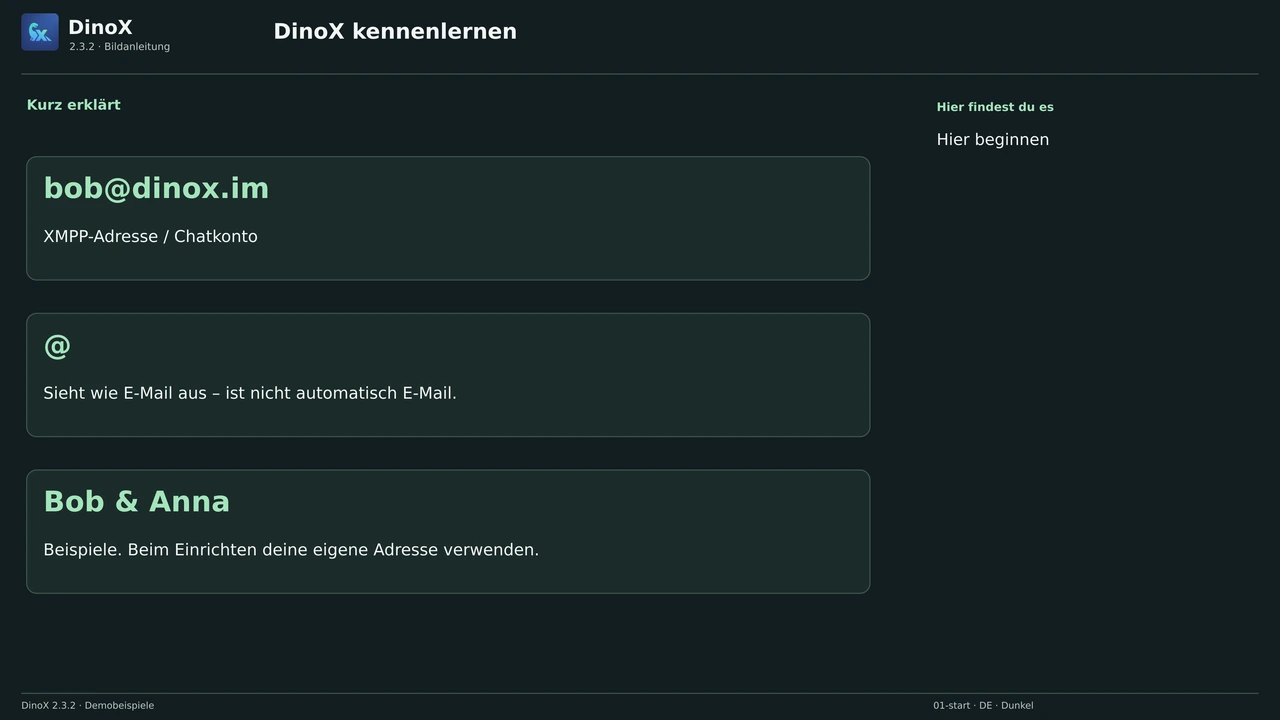
Willkommen bei DinoX. Du kannst Nachrichten, Bilder und Dateien austauschen und Audio- oder Videoanrufe führen. Dafür brauchst du ein XMPP-Konto. Seine Adresse heißt auch JID. Bob ät dinox Punkt im sieht wie eine E-Mail-Adresse aus, ist hier aber eine Chatadresse. Ein E-Mail-Postfach ist damit nicht automatisch verbunden. Verwende beim Einrichten deine eigene XMPP-Adresse. Bob und Anna sind nur Beispiele in dieser Anleitung.
Alle Kapitel mit Hörbeitrag
Große Bildergalerie öffnen →Alle Kapiteltexte
DinoX kennenlernen
Willkommen bei DinoX. Du kannst Nachrichten, Bilder und Dateien austauschen und Audio- oder Videoanrufe führen. Dafür brauchst du ein XMPP-Konto. Seine Adresse heißt auch JID. Bob ät dinox Punkt im sieht wie eine E-Mail-Adresse aus, ist hier aber eine Chatadresse. Ein E-Mail-Postfach ist damit nicht automatisch verbunden. Verwende beim Einrichten deine eigene XMPP-Adresse. Bob und Anna sind nur Beispiele in dieser Anleitung.
Deutsch · MP3English · MP3Das passende Paket installieren
Wähle das Paket für dein System. Das angebotene Ubuntu-DEB ist nicht für Debian 13 bestimmt. Dort kannst du AppImage oder Flatpak verwenden. Beide Formate eignen sich grundsätzlich auch für Linux-Systeme mit RPM-Paketen, etwa Fedora oder openSUSE. Flatpak muss eingerichtet sein und installiert eine zusätzliche Laufzeit. Ein AppImage muss als Programm ausführbar sein. Prüfe trotzdem Prozessorarchitektur und Systemvoraussetzungen. Für Windows verwendest du das Windows-Paket.
Deutsch · MP3English · MP3Zwei Passwörter unterscheiden
Beim ersten Start legst du das Passwort für die Daten auf diesem Computer fest. Gib es zweimal ein und bewahre es sicher auf. Es ist nicht das Passwort deines Chatkontos. Achtung: Drei falsche Eingaben beim normalen Entsperren können die Sicherheitslöschung auslösen. Rate deshalb nicht wiederholt. Die besonderen Wiederherstellungsfälle sind im schriftlichen Kapitel erklärt.
Deutsch · MP3English · MP3Ein Konto auswählen oder neu anlegen
Du hast schon eine XMPP-Adresse? Nimm „Einloggen“. Du hast noch keine? Nimm „Konto erstellen“ und wähle einen Anbieter. Du musst nicht beide Wege durchlaufen.
Deutsch · MP3English · MP3Ein neues Konto beim Anbieter erstellen
Der Anbieter betreibt den Server für dein Konto. Er verwaltet deine Anmeldung, Erreichbarkeit und gegebenenfalls den Nachrichtenverlauf. Wähle einen Anbieter, dessen Bedingungen und Angebot zu dir passen. Die Liste in DinoX ist eine Auswahl, keine Garantie für kostenlose oder dauerhaft verfügbare Registrierung.
Deutsch · MP3English · MP3Erweiterte Anmeldung: Server und Proxy
Für eine normale Anmeldung brauchst du hier meist nichts einzutragen. DinoX sucht den zuständigen Server anhand deiner XMPP-Adresse. Ein Proxy ist eine zusätzliche Zwischenstation für die Verbindung; er ist nicht dein XMPP-Anbieter.
Deutsch · MP3English · MP3Eine Person hinzufügen und den Chat öffnen
Klicke oben auf das einzelne Personensymbol und unten auf Kontakt hinzufügen. Trage die vollständige Adresse ein, hier anna ät dinox Punkt im. Ein Alias ist nur dein eigener Anzeigename für diesen Kontakt. Wähle bei mehreren Konten zuerst das richtige eigene Konto. Die Freigabe des Online-Status bedeutet, dass die Person deine Erreichbarkeit sehen darf. Mit Hinzufügen speicherst du den Kontakt.
Deutsch · MP3English · MP3Eine Adresse im Serververzeichnis suchen
Das ist keine weltweite Personensuche. Sie funktioniert nur, wenn dein Server ein durchsuchbares Verzeichnis anbietet und dein Konto verbunden ist. Welche Felder und Treffer sichtbar sind, legt der Server fest.
Deutsch · MP3English · MP3Was bedeutet die Kontaktanfrage?
Eine Kontaktanfrage fragt nach der Freigabe deines Online-Status. Sie entscheidet nicht über die Nachrichtenverschlüsselung. Prüfe die Adresse und nimm die Anfrage nur passend zu deiner gewünschten Freigabe an. Du kannst weiterhin separat festlegen, ob der Chat OMEMO, OpenPGP oder keine Ende-zu-Ende-Verschlüsselung benutzt.
Deutsch · MP3English · MP3Das Schloss und die drei Nachrichtenarten
Das Schloss zeigt die Einstellung für diesen Chat. Ein Klick öffnet die Auswahl. Die Verschlüsselung deiner Nachrichten ist etwas anderes als die abgesicherte Verbindung zu deinem Server. Für private Inhalte müssen auch die beteiligten Geräte das gewählte Verfahren unterstützen.
Deutsch · MP3English · MP3OMEMO: Geräte ansehen und Schlüssel prüfen
Ein Kontakt kann mehrere Geräte verwenden. Jedes besitzt einen eigenen Schlüssel. „Akzeptiert“ oder „Vertraut“ bedeutet, dass DinoX den Schlüssel verwenden darf. „Verifiziert“ bedeutet zusätzlich, dass du den Fingerabdruck bewusst überprüft hast. Ein grünes Symbol allein ersetzt diesen Vergleich nicht.
Deutsch · MP3English · MP3Mit Nachrichten arbeiten
Aktionen hängen davon ab, ob es deine eigene Nachricht ist, welche Art Nachricht du auswählst und was die Gegenstelle unterstützt. Öffne die Aktionen direkt an der betreffenden Nachricht.
Deutsch · MP3English · MP3Benachrichtigungen und Töne einstellen
Unter Einstellungen und Allgemein findest du die Benachrichtigungen und die getrennte Auswahl für Nachrichtentöne. Wenn die allgemeine Freigabe ausgeschaltet ist, hilft auch eine eingeschaltete Glocke im Chat nicht. Prüfe außerdem die Benachrichtigungsrechte und den Ruhemodus deines Betriebssystems. Beim vollständigen Beenden von DinoX gibt es keine laufenden Hinweise mehr. Minimieren in die Systemablage kann DinoX dagegen geöffnet lassen.
Deutsch · MP3English · MP3Kontakte ordnen, stummschalten und entfernen
Über die Glocke oben legst du Hinweise für genau diesen Chat fest. Stummschalten unterdrückt die Hinweise; Nachrichten kommen weiter an. Der Kontakt wird dabei nicht blockiert. Zum Blockieren oder Entfernen öffnest du die Unterhaltungsdetails oder das Kontaktmenü. Diese Aktionen haben unterschiedliche Folgen und sind in der schriftlichen Anleitung getrennt erklärt.
Deutsch · MP3English · MP3Gespeicherte Gruppen und Serverräume suchen
Über das Gruppensymbol öffnest du deine gespeicherten Gruppen. Im Suchfeld kannst du Namen wie Treff eingeben. Diese erste Liste enthält deine gespeicherten Gruppen und ist keine weltweite Suche. Kennst du die vollständige Raumadresse, kannst du sie direkt eingeben. Mit der Lupe wechselst du in das Raumverzeichnis des Servers.
Deutsch · MP3English · MP3Räume auf dem eigenen Server finden
Im Fenster Räume durchsuchen bleibt der Schalter für die öffentliche Suche zunächst aus. DinoX fragt die vom Gruppendienst deines Kontos bekanntgegebenen Räume ab. Das ist eine Serverabfrage, keine reine Suche auf deinem Rechner. Versteckte und private Räume fehlen dort möglicherweise. Wähle einen passenden Raum und schließe den Beitritt mit deinem Namen im Raum ab.
Deutsch · MP3English · MP3Öffentliche Gruppen über mehrere Server suchen
Schalte die öffentliche Suche ein und gib mindestens zwei Zeichen ein, beispielsweise ein Thema. DinoX fragt dafür den externen Suchdienst search.jabber.network ab. Dein Suchbegriff wird an diesen Dienst gesendet. Die Suche findet dessen verzeichnete öffentliche Räume; trotz der Beschriftung ist sie keine vollständige Liste aller XMPP-Server.
Deutsch · MP3English · MP3Einer Gruppe beitreten oder eine anlegen
Eine Gruppe hat eine eigene Adresse, zum Beispiel treff@gruppen.dinox.im. Erfrage die vollständige Raumadresse und gegebenenfalls das Passwort. Der Teil nach dem @ kann sich von der Adresse deines Kontos unterscheiden. Öffentliche Räume und private Gruppen haben unterschiedliche Zugangsregeln.
Deutsch · MP3English · MP3Gruppen verwalten und verlassen
Verwaltungsfunktionen hängen von deinen Rechten ab. Mitglieder, Moderatoren und Besitzer dürfen nicht dasselbe. Eine Einladung hebt die Zugangsregeln des Raums nicht auf.
Deutsch · MP3English · MP3Eine Gruppe nur bei Erwähnungen melden lassen
In Gruppen bietet die Glocke drei Möglichkeiten: alle Nachrichten, nur Erwähnungen oder keine Benachrichtigungen. Nur Erwähnungen ist nützlich in lebhaften öffentlichen Räumen. Auf Standard zurücksetzen stellt die Vorgabe wieder her. Diese Auswahl betrifft nur die geöffnete Gruppe. Prüfe deshalb zuerst den Namen oben im Chat.
Deutsch · MP3English · MP3Mikrofon, Lautsprecher und Kamera vorbereiten
DinoX unterscheidet Geräte für Anrufe und Geräte für aufgezeichnete Nachrichten. Wenn eine Sprachnachricht funktioniert, ist damit noch nicht automatisch das richtige Anrufmikrofon ausgewählt. „Systemstandard“ übernimmt das vom Betriebssystem vorgegebene Gerät.
Deutsch · MP3English · MP3Geräte vor dem Gespräch prüfen
Die Gerätetests findest du weiter unten auf derselben Einstellungsseite. Prüfe Lautsprecher, Mikrofon und Kameravorschau, bevor du jemanden anrufst. Dabei wird niemand angerufen. Achte auf Systemberechtigungen, die Kameraklappe und die richtige Geräteauswahl. Bei einem fehlenden Gerät hilft die Aktualisierung der Geräteliste.
Deutsch · MP3English · MP3Eine Person anrufen und einen Anruf annehmen
Für ein direktes Gespräch öffnest du den Kontakt und klickst oben auf das Telefon. Wähle Audioanruf oder Videoanruf. Die andere Person muss den Anruf annehmen. Im Anruffenster gibt es Mikrofon, Kamera, Geräteauswahl und den roten Knopf zum Auflegen. Ein Wechsel zurück zum Chat beendet den Anruf nicht zuverlässig. Die Knöpfe unten am Texteingabefeld nehmen dagegen Nachrichten auf.
Deutsch · MP3English · MP3Eine Sprachnachricht aufnehmen
Das Mikrofon unten im Chat startet direkt eine Sprachnachricht. Das ist eine Aufnahme zum späteren Anhören, kein Anruf. Der Aufnahmebereich zeigt Zeit und Pegel. Senden beendet und verschickt die Aufnahme; Verwerfen oder Escape bricht sie ab. Einen eigenen Abspielschritt vor dem Versand gibt es hier nicht. Nach spätestens fünf Minuten wird der Versand automatisch ausgelöst. Prüfe deshalb den Empfänger vor dem Aufnehmen.
Deutsch · MP3English · MP3Eine Videonachricht aufnehmen
Das Videosymbol daneben startet direkt eine Videonachricht mit Bild und Ton. Prüfe Kamera, Mikrofon und Kameraklappe vorher. Senden beendet und verschickt die Aufnahme. Abbrechen verwirft sie. Nach spätestens zwei Minuten wird der Versand automatisch ausgelöst. Empfänger können das Video später ansehen und müssen während deiner Aufnahme nicht online sein. Für einen Videoanruf verwendest du stattdessen das Telefon oben.
Deutsch · MP3English · MP3Dateien, Bilder und Aufnahmen teilen
Öffne zuerst den richtigen Chat. Die Büroklammer ist für Anhänge; Mikrofon und Kamera am Eingabefeld nehmen Nachrichten auf. Einen Anruf startest du dagegen oben im Chat.
Deutsch · MP3English · MP3Sprach- und Videonachrichten abspielen
Empfangene Audio- und Videonachrichten spielst du direkt an der Nachricht ab. Wenn zuerst Herunterladen angeboten wird, muss die Datei erst auf deinen Rechner übertragen werden. Danach kannst du die Wiedergabe starten, anhalten und, soweit angeboten, Position oder Tempo ändern. Im schriftlichen Kapitel findest du die Unterschiede zwischen Nachladen, erneutem Herunterladen und einer neu anzufordernden Datei.
Deutsch · MP3English · MP3Gruppenanruf und eine weitere Person einladen
Ein Gruppenanruf verbindet mehrere Personen. „Kontakt einladen“ im Textgruppenmenü lädt zunächst in den Raum ein; „Teilnehmende hinzufügen“ im Anruffenster betrifft den laufenden Anruf. Diese beiden Aktionen sind nicht dasselbe.
Deutsch · MP3English · MP3Videoeffekte verwenden und wieder ausschalten
Die Effekte verändern dein ausgehendes Kamerabild. Prüfe die Vorschau und den Status: „Wird angewendet“ ist noch nicht „Aktiv“. Sind Effekte für die laufende Umgebung nicht verfügbar, erklärt die Anzeige dies.
Deutsch · MP3English · MP3Was ist ein Feed – und welchen Weg brauche ich?
Ein Feed ist eine Liste neuer Beiträge, zum Beispiel Nachrichten oder Programmversionen. Du kannst Beiträge lesen, einen Beitrag in einen Chat senden oder selbst Beiträge veröffentlichen. Das sind getrennte Aufgaben.
Deutsch · MP3English · MP3Einen Web-Feed lesen und einen Beitrag teilen
Du brauchst die Feed-Adresse, nicht nur die Startseite einer Webseite. Eine Beispieladresse ist https://git.dinox.im/dinoxim/monocles-chat/releases.rss. Der Inhalt stammt vom jeweiligen Anbieter.
Deutsch · MP3English · MP3Neue Web-Beiträge automatisch in einen Chat senden
Diese Automatik arbeitet nur, solange DinoX läuft und das ausgewählte Konto verbunden ist. Sie ist kein auf dem Server laufender Bot. Bestehende Beiträge werden beim Einschalten übersprungen; danach werden neue Beiträge geprüft, bis zu fünf pro Prüfung in die Versandwarteschlange gestellt.
Deutsch · MP3English · MP3Den XMPP-Feed einer anderen Person abonnieren
Hier gibst du die XMPP-Adresse der veröffentlichenden Person ein. Für ihren persönlichen Feed bleibt die erweiterte Node-Einstellung unverändert. Ein PubSub-Dienst mit einem anderen Node braucht konkrete Angaben des Betreibers.
Deutsch · MP3English · MP3Eigene Beiträge veröffentlichen: wer liest mit?
Der erste veröffentlichte Beitrag legt deinen persönlichen Feed auf dem XMPP-Server an, wenn der Server das unterstützt. Teile deinen Lesern die XMPP-Adresse des oben ausgewählten Kontos mit. Sie benötigen einen Client mit Feed-Funktion und eine Zugriffsberechtigung.
Deutsch · MP3English · MP3Konten, Profil und Erreichbarkeit
DinoX kann mehrere XMPP-Konten verwalten. Kontakte, Schlüssel und Verbindungsregeln gehören jeweils zu einem Konto. Kontrolliere die Adresse oben, bevor du etwas änderst. Über das Plus in der Kontenübersicht fügst du ein weiteres Konto hinzu.
Deutsch · MP3English · MP3Anmeldeschutz (MITM): Anzeige und Auswahl verstehen
Ein Angreifer soll eine abgefangene Anmeldung nicht einfach über eine andere Verbindung weiterverwenden können. Dafür bindet dieser Zusatzschutz deine Anmeldung an die sichere Verbindung zu deinem Server. Technisch heißt das Channel Binding. OMEMO oder OpenPGP schützen zusätzlich den Inhalt deiner Nachrichten.
Deutsch · MP3English · MP3DNSSEC, DANE und das Serverzertifikat
DinoX muss den richtigen Server finden und dessen Identität prüfen. DNSSEC prüft abgesicherte Auskünfte über Serveradressen. DANE kann damit zusätzlich vorgeben, welches Serverzertifikat akzeptiert wird. Diese Funktionen gelten pro Konto und ändern nicht die Nachrichtenverschlüsselung.
Deutsch · MP3English · MP3Tor, Bridges und ein eigener SOCKS5-Proxy
Tor leitet Verbindungen über das Tor-Netz. Ein SOCKS5-Proxy ist eine von dir vorgegebene Zwischenstation. Beides ersetzt weder ein XMPP-Konto noch die Nachrichtenverschlüsselung. Die integrierte Tor-Einstellung gilt anwendungsweit und kann einen eigenen Kontoproxy übersteuern.
Deutsch · MP3English · MP3Anzeige, Sprache und Benachrichtigungen
Diese Einstellungen betreffen DinoX auf diesem Computer. Einzelne Chats können eigene Vorgaben haben. In langen Seiten nach unten scrollen; die Reiter am unteren Rand wechseln den Bereich.
Deutsch · MP3English · MP3Daten sichern und auf einem anderen Computer übernehmen
Die Sicherung betrifft den lokalen DinoX-Datenbestand mit seinen Konten. Sie ist keine Sicherung des gesamten XMPP-Servers. Bewahre die Datei getrennt vom Computer auf, den sie absichern soll.
Deutsch · MP3English · MP3Speicher aufräumen, Passwort ändern und Daten zurücksetzen
Diese Aktionen betreffen den lokalen DinoX-Datenbestand. Vor einem Zurücksetzen eine Sicherung erstellen. Ein einzelnes Konto in den Kontoeinstellungen auszuwählen begrenzt diese allgemeinen Aktionen nicht auf dieses Konto.
Deutsch · MP3English · MP3Botmother, KI-Assistent und Telegram
Ein Bot verarbeitet Nachrichten oder führt eingerichtete Aufgaben aus. Für normales Schreiben brauchst du diese Funktionen nicht. Die lokale Botmother-Funktion benötigt einen laufenden DinoX-Prozess; ein separat gehosteter CloudBot ist ein anderer Dienst.
Deutsch · MP3English · MP3MQTT: Gerätewerte lesen und Befehle senden
MQTT wird häufig für Sensoren und Hausautomation verwendet. Der „Broker“ ist der zuständige Vermittlungsserver. Ein „Topic“ ist eine benannte Nachrichtenadresse, etwa wohnung/temperatur. Du brauchst die Angaben des Betreibers; ein XMPP-Konto allein reicht für einen fremden MQTT-Broker nicht.
Deutsch · MP3English · MP3Tastenkürzel, Updates und Programminformationen
Die eingebaute Tastenkürzelübersicht zeigt die für deinen Build angebotenen Tasten. Unter „Über DinoX“ findest du die Versionsnummer – sie ist bei einer Fehlermeldung hilfreich. Eine Updateprüfung zeigt eine neue Version an, ersetzt aber nicht bei jedem Paket die Paketverwaltung.
Deutsch · MP3English · MP3Wenn etwas nicht funktioniert
Notiere die DinoX-Version, dein Betriebssystem, das Paket und den genauen Weg zum Fehler. Ein Bild der betroffenen Einstellung hilft – Passwörter, private Schlüssel und Tokens vorher auslassen. Beschreibe, was du erwartet und was du tatsächlich gesehen hast.
Deutsch · MP3English · MP3